Showing posts with label Eclipse. Show all posts

Wednesday, August 27, 2014

How to make intellij works like eclipse incl. appearance and shortcuts in 1 min.

Hi there!

Since a few days I'm thinking about to move to AndroidStudio's IntelliJ IDEA. One of biggest problem and resistance i had, was the fact that IntelliJ IDEA has totally different shortcuts than eclipse. We don't want to learn or invent the wheel again for the same thing, right? For this reason, i'll show to you, how to use eclipse's shortcuts in IntelliJ.

Another thing i don't like very much, is the color schema. I've been programming with eclipse since years and although I like the black look and feel, I still prefer the traditional white appearance. So i will also show, how we can override the color schema of IntelliJ with a few clicks


Changing the shortcut list

Once you´ve downloaded and installed your AndroidStudio, start it and follow the sequences bellow:


Changing the color Schema

Now let's change also the color schema. To do so, copy this eclipse.xml file and save it in your desktop with the extension .xml

 
< ?xml version="1.0" encoding="UTF-8"? >
< scheme name="eclipse" version="1" parent_scheme="Default" >
  < option name="LINE_SPACING" value="1.2" /  >
  < option name="EDITOR_FONT_SIZE" value="12" /  >
  < option name="EDITOR_FONT_NAME" value="Courier New" /  >
  < colors >
    < option name="CARET_ROW_COLOR" value="e8f2fe" /  >
  < / colors >
  < attributes >
    < option name="ANNOTATION_NAME_ATTRIBUTES" >
      < value >
        < option name="FOREGROUND" value="646464" /  >
        < option name="BACKGROUND" /  >
        < option name="FONT_TYPE" value="0" /  >
        < option name="EFFECT_COLOR" /  >
        < option name="EFFECT_TYPE" value="1" /  >
        < option name="ERROR_STRIPE_COLOR" /  >
      < / value >
    < / option >
    < option name="CSS.FUNCTION" >
      < value >
        < option name="FOREGROUND" value="80" /  >
        < option name="BACKGROUND" /  >
        < option name="FONT_TYPE" value="0" /  >
        < option name="EFFECT_COLOR" /  >
        < option name="EFFECT_TYPE" value="0" /  >
        < option name="ERROR_STRIPE_COLOR" /  >
      < / value >
    < / option >
    < option name="CSS.IDENT" >
      < value >
        < option name="FOREGROUND" value="80" /  >
        < option name="BACKGROUND" /  >
        < option name="FONT_TYPE" value="0" /  >
        < option name="EFFECT_COLOR" /  >
        < option name="EFFECT_TYPE" value="0" /  >
        < option name="ERROR_STRIPE_COLOR" /  >
      < / value >
    < / option >
    < option name="CSS.KEYWORD" >
      < value >
        < option name="FOREGROUND" value="80" /  >
        < option name="BACKGROUND" /  >
        < option name="FONT_TYPE" value="0" /  >
        < option name="EFFECT_COLOR" /  >
        < option name="EFFECT_TYPE" value="1" /  >
        < option name="ERROR_STRIPE_COLOR" /  >
      < / value >
    < / option >
    < option name="CSS.PROPERTY_NAME" >
      < value >
        < option name="FOREGROUND" value="ff" /  >
        < option name="BACKGROUND" /  >
        < option name="FONT_TYPE" value="0" /  >
        < option name="EFFECT_COLOR" /  >
        < option name="EFFECT_TYPE" value="0" /  >
        < option name="ERROR_STRIPE_COLOR" /  >
      < / value >
    < / option >
    < option name="CSS.PROPERTY_VALUE" >
      < value >
        < option name="FOREGROUND" value="8000" /  >
        < option name="BACKGROUND" /  >
        < option name="FONT_TYPE" value="0" /  >
        < option name="EFFECT_COLOR" /  >
        < option name="EFFECT_TYPE" value="0" /  >
        < option name="ERROR_STRIPE_COLOR" /  >
      < / value >
    < / option >
    < option name="CSS.STRING" >
      < value >
        < option name="FOREGROUND" value="8000" /  >
        < option name="BACKGROUND" /  >
        < option name="FONT_TYPE" value="0" /  >
        < option name="EFFECT_COLOR" /  >
        < option name="EFFECT_TYPE" value="0" /  >
        < option name="ERROR_STRIPE_COLOR" /  >
      < / value >
    < / option >
    < option name="CSS.TAG_NAME" >
      < value >
        < option name="FOREGROUND" value="80" /  >
        < option name="BACKGROUND" /  >
        < option name="FONT_TYPE" value="0" /  >
        < option name="EFFECT_COLOR" /  >
        < option name="EFFECT_TYPE" value="0" /  >
        < option name="ERROR_STRIPE_COLOR" /  >
      < / value >
    < / option >
    < option name="CSS.URL" >
      < value >
        < option name="FOREGROUND" value="8000" /  >
        < option name="BACKGROUND" /  >
        < option name="FONT_TYPE" value="0" /  >
        < option name="EFFECT_COLOR" /  >
        < option name="EFFECT_TYPE" value="0" /  >
        < option name="ERROR_STRIPE_COLOR" /  >
      < / value >
    < / option >
    < option name="CUSTOM_KEYWORD1_ATTRIBUTES" >
      < value >
        < option name="FOREGROUND" value="80" /  >
        < option name="BACKGROUND" /  >
        < option name="FONT_TYPE" value="0" /  >
        < option name="EFFECT_COLOR" /  >
        < option name="EFFECT_TYPE" value="0" /  >
        < option name="ERROR_STRIPE_COLOR" /  >
      < / value >
    < / option >
    < option name="CUSTOM_KEYWORD2_ATTRIBUTES" >
      < value >
        < option name="FOREGROUND" value="660e7a" /  >
        < option name="BACKGROUND" /  >
        < option name="FONT_TYPE" value="0" /  >
        < option name="EFFECT_COLOR" /  >
        < option name="EFFECT_TYPE" value="0" /  >
        < option name="ERROR_STRIPE_COLOR" /  >
      < / value >
    < / option >
    < option name="CUSTOM_KEYWORD3_ATTRIBUTES" >
      < value >
        < option name="FOREGROUND" value="6666" /  >
        < option name="BACKGROUND" /  >
        < option name="FONT_TYPE" value="0" /  >
        < option name="EFFECT_COLOR" /  >
        < option name="EFFECT_TYPE" value="0" /  >
        < option name="ERROR_STRIPE_COLOR" /  >
      < / value >
    < / option >
    < option name="CUSTOM_KEYWORD4_ATTRIBUTES" >
      < value >
        < option name="FOREGROUND" value="660000" /  >
        < option name="BACKGROUND" /  >
        < option name="FONT_TYPE" value="0" /  >
        < option name="EFFECT_COLOR" /  >
        < option name="EFFECT_TYPE" value="0" /  >
        < option name="ERROR_STRIPE_COLOR" /  >
      < / value >
    < / option >
    < option name="CUSTOM_LINE_COMMENT_ATTRIBUTES" >
      < value >
        < option name="FOREGROUND" value="8080" /  >
        < option name="BACKGROUND" /  >
        < option name="FONT_TYPE" value="2" /  >
        < option name="EFFECT_COLOR" /  >
        < option name="EFFECT_TYPE" value="0" /  >
        < option name="ERROR_STRIPE_COLOR" /  >
      < / value >
    < / option >
    < option name="CUSTOM_MULTI_LINE_COMMENT_ATTRIBUTES" >
      < value >
        < option name="FOREGROUND" value="8080" /  >
        < option name="BACKGROUND" /  >
        < option name="FONT_TYPE" value="2" /  >
        < option name="EFFECT_COLOR" /  >
        < option name="EFFECT_TYPE" value="0" /  >
        < option name="ERROR_STRIPE_COLOR" /  >
      < / value >
    < / option >
    < option name="CUSTOM_STRING_ATTRIBUTES" >
      < value >
        < option name="FOREGROUND" value="8000" /  >
        < option name="BACKGROUND" /  >
        < option name="FONT_TYPE" value="0" /  >
        < option name="EFFECT_COLOR" /  >
        < option name="EFFECT_TYPE" value="0" /  >
        < option name="ERROR_STRIPE_COLOR" /  >
      < / value >
    < / option >
    < option name="EL.BOUNDS" >
      < value >
        < option name="FOREGROUND" value="80" /  >
        < option name="BACKGROUND" /  >
        < option name="FONT_TYPE" value="0" /  >
        < option name="EFFECT_COLOR" /  >
        < option name="EFFECT_TYPE" value="0" /  >
        < option name="ERROR_STRIPE_COLOR" /  >
      < / value >
    < / option >
    < option name="EL.BRACKETS" >
      < value >
        < option name="FOREGROUND" /  >
        < option name="BACKGROUND" /  >
        < option name="FONT_TYPE" value="0" /  >
        < option name="EFFECT_COLOR" /  >
        < option name="EFFECT_TYPE" value="0" /  >
        < option name="ERROR_STRIPE_COLOR" /  >
      < / value >
    < / option >
    < option name="EL.IDENT" >
      < value >
        < option name="FOREGROUND" /  >
        < option name="BACKGROUND" /  >
        < option name="FONT_TYPE" value="0" /  >
        < option name="EFFECT_COLOR" /  >
        < option name="EFFECT_TYPE" value="0" /  >
        < option name="ERROR_STRIPE_COLOR" /  >
      < / value >
    < / option >
    < option name="EL.KEYWORD" >
      < value >
        < option name="FOREGROUND" value="80" /  >
        < option name="BACKGROUND" /  >
        < option name="FONT_TYPE" value="0" /  >
        < option name="EFFECT_COLOR" /  >
        < option name="EFFECT_TYPE" value="0" /  >
        < option name="ERROR_STRIPE_COLOR" /  >
      < / value >
    < / option >
    < option name="EL.NUMBER" >
      < value >
        < option name="FOREGROUND" value="ff" /  >
        < option name="BACKGROUND" /  >
        < option name="FONT_TYPE" value="0" /  >
        < option name="EFFECT_COLOR" /  >
        < option name="EFFECT_TYPE" value="0" /  >
        < option name="ERROR_STRIPE_COLOR" /  >
      < / value >
    < / option >
    < option name="EL.PARENTHS" >
      < value >
        < option name="FOREGROUND" /  >
        < option name="BACKGROUND" /  >
        < option name="FONT_TYPE" value="0" /  >
        < option name="EFFECT_COLOR" /  >
        < option name="EFFECT_TYPE" value="0" /  >
        < option name="ERROR_STRIPE_COLOR" /  >
      < / value >
    < / option >
    < option name="EL.STRING" >
      < value >
        < option name="FOREGROUND" value="8000" /  >
        < option name="BACKGROUND" /  >
        < option name="FONT_TYPE" value="0" /  >
        < option name="EFFECT_COLOR" /  >
        < option name="EFFECT_TYPE" value="0" /  >
        < option name="ERROR_STRIPE_COLOR" /  >
      < / value >
    < / option >
    < option name="EL_BACKGROUND" >
      < value >
        < option name="FOREGROUND" /  >
        < option name="BACKGROUND" value="edffed" /  >
        < option name="FONT_TYPE" value="0" /  >
        < option name="EFFECT_COLOR" /  >
        < option name="EFFECT_TYPE" value="0" /  >
        < option name="ERROR_STRIPE_COLOR" /  >
      < / value >
    < / option >
    < option name="HTML_ATTRIBUTE_NAME" >
      < value >
        < option name="FOREGROUND" value="ff" /  >
        < option name="BACKGROUND" /  >
        < option name="FONT_TYPE" value="0" /  >
        < option name="EFFECT_COLOR" /  >
        < option name="EFFECT_TYPE" value="0" /  >
        < option name="ERROR_STRIPE_COLOR" /  >
      < / value >
    < / option >
    < option name="HTML_ATTRIBUTE_VALUE" >
      < value >
        < option name="FOREGROUND" value="8000" /  >
        < option name="BACKGROUND" /  >
        < option name="FONT_TYPE" value="0" /  >
        < option name="EFFECT_COLOR" /  >
        < option name="EFFECT_TYPE" value="0" /  >
        < option name="ERROR_STRIPE_COLOR" /  >
      < / value >
    < / option >
    < option name="HTML_ENTITY_REFERENCE" >
      < value >
        < option name="FOREGROUND" value="ff" /  >
        < option name="BACKGROUND" /  >
        < option name="FONT_TYPE" value="0" /  >
        < option name="EFFECT_COLOR" /  >
        < option name="EFFECT_TYPE" value="0" /  >
        < option name="ERROR_STRIPE_COLOR" /  >
      < / value >
    < / option >
    < option name="HTML_TAG_NAME" >
      < value >
        < option name="FOREGROUND" value="80" /  >
        < option name="BACKGROUND" /  >
        < option name="FONT_TYPE" value="0" /  >
        < option name="EFFECT_COLOR" /  >
        < option name="EFFECT_TYPE" value="0" /  >
        < option name="ERROR_STRIPE_COLOR" /  >
      < / value >
    < / option >
    < option name="INSTANCE_FIELD_ATTRIBUTES" >
      < value >
        < option name="FOREGROUND" value="c0" /  >
        < option name="BACKGROUND" /  >
        < option name="FONT_TYPE" value="0" /  >
        < option name="EFFECT_COLOR" /  >
        < option name="EFFECT_TYPE" value="0" /  >
        < option name="ERROR_STRIPE_COLOR" /  >
      < / value >
    < / option >
    < option name="JAVA_BLOCK_COMMENT" >
      < value >
        < option name="FOREGROUND" value="3f7f5f" /  >
        < option name="BACKGROUND" /  >
        < option name="FONT_TYPE" value="2" /  >
        < option name="EFFECT_COLOR" /  >
        < option name="EFFECT_TYPE" value="0" /  >
        < option name="ERROR_STRIPE_COLOR" /  >
      < / value >
    < / option >
    < option name="JAVA_DOC_COMMENT" >
      < value >
        < option name="FOREGROUND" value="3f5fbf" /  >
        < option name="BACKGROUND" /  >
        < option name="FONT_TYPE" value="2" /  >
        < option name="EFFECT_COLOR" /  >
        < option name="EFFECT_TYPE" value="0" /  >
        < option name="ERROR_STRIPE_COLOR" /  >
      < / value >
    < / option >
    < option name="JAVA_DOC_MARKUP" >
      < value >
        < option name="FOREGROUND" /  >
        < option name="BACKGROUND" /  >
        < option name="FONT_TYPE" value="1" /  >
        < option name="EFFECT_COLOR" /  >
        < option name="EFFECT_TYPE" value="0" /  >
        < option name="ERROR_STRIPE_COLOR" /  >
      < / value >
    < / option >
    < option name="JAVA_INVALID_STRING_ESCAPE" >
      < value >
        < option name="FOREGROUND" value="c0" /  >
        < option name="BACKGROUND" value="ffcccc" /  >
        < option name="FONT_TYPE" value="0" /  >
        < option name="EFFECT_COLOR" /  >
        < option name="EFFECT_TYPE" value="0" /  >
        < option name="ERROR_STRIPE_COLOR" /  >
      < / value >
    < / option >
    < option name="JAVA_KEYWORD" >
      < value >
        < option name="FOREGROUND" value="7f0055" /  >
        < option name="BACKGROUND" /  >
        < option name="FONT_TYPE" value="0" /  >
        < option name="EFFECT_COLOR" /  >
        < option name="EFFECT_TYPE" value="0" /  >
        < option name="ERROR_STRIPE_COLOR" /  >
      < / value >
    < / option >
    < option name="JAVA_LINE_COMMENT" >
      < value >
        < option name="FOREGROUND" value="3f7f5f" /  >
        < option name="BACKGROUND" /  >
        < option name="FONT_TYPE" value="2" /  >
        < option name="EFFECT_COLOR" /  >
        < option name="EFFECT_TYPE" value="0" /  >
        < option name="ERROR_STRIPE_COLOR" /  >
      < / value >
    < / option >
    < option name="JAVA_NUMBER" >
      < value >
        < option name="FOREGROUND" /  >
        < option name="BACKGROUND" /  >
        < option name="FONT_TYPE" value="0" /  >
        < option name="EFFECT_COLOR" /  >
        < option name="EFFECT_TYPE" value="0" /  >
        < option name="ERROR_STRIPE_COLOR" /  >
      < / value >
    < / option >
    < option name="JAVA_STRING" >
      < value >
        < option name="FOREGROUND" value="2a00ff" /  >
        < option name="BACKGROUND" /  >
        < option name="FONT_TYPE" value="0" /  >
        < option name="EFFECT_COLOR" /  >
        < option name="EFFECT_TYPE" value="0" /  >
        < option name="ERROR_STRIPE_COLOR" /  >
      < / value >
    < / option >
    < option name="JAVA_VALID_STRING_ESCAPE" >
      < value >
        < option name="FOREGROUND" value="80" /  >
        < option name="BACKGROUND" /  >
        < option name="FONT_TYPE" value="0" /  >
        < option name="EFFECT_COLOR" /  >
        < option name="EFFECT_TYPE" value="0" /  >
        < option name="ERROR_STRIPE_COLOR" /  >
      < / value >
    < / option >
    < option name="JS.BADCHARACTER" >
      < value >
        < option name="FOREGROUND" /  >
        < option name="BACKGROUND" value="ffcccc" /  >
        < option name="FONT_TYPE" value="0" /  >
        < option name="EFFECT_COLOR" /  >
        < option name="EFFECT_TYPE" value="0" /  >
        < option name="ERROR_STRIPE_COLOR" /  >
      < / value >
    < / option >
    < option name="JS.BLOCK_COMMENT" >
      < value >
        < option name="FOREGROUND" value="808080" /  >
        < option name="BACKGROUND" /  >
        < option name="FONT_TYPE" value="2" /  >
        < option name="EFFECT_COLOR" /  >
        < option name="EFFECT_TYPE" value="0" /  >
        < option name="ERROR_STRIPE_COLOR" /  >
      < / value >
    < / option >
    < option name="JS.BRACES" >
      < value >
        < option name="FOREGROUND" /  >
        < option name="BACKGROUND" /  >
        < option name="FONT_TYPE" value="0" /  >
        < option name="EFFECT_COLOR" /  >
        < option name="EFFECT_TYPE" value="0" /  >
        < option name="ERROR_STRIPE_COLOR" /  >
      < / value >
    < / option >
    < option name="JS.BRACKETS" >
      < value >
        < option name="FOREGROUND" /  >
        < option name="BACKGROUND" /  >
        < option name="FONT_TYPE" value="0" /  >
        < option name="EFFECT_COLOR" /  >
        < option name="EFFECT_TYPE" value="0" /  >
        < option name="ERROR_STRIPE_COLOR" /  >
      < / value >
    < / option >
    < option name="JS.COMMA" >
      < value >
        < option name="FOREGROUND" /  >
        < option name="BACKGROUND" /  >
        < option name="FONT_TYPE" value="0" /  >
        < option name="EFFECT_COLOR" /  >
        < option name="EFFECT_TYPE" value="0" /  >
        < option name="ERROR_STRIPE_COLOR" /  >
      < / value >
    < / option >
    < option name="JS.DOC_COMMENT" >
      < value >
        < option name="FOREGROUND" value="808080" /  >
        < option name="BACKGROUND" /  >
        < option name="FONT_TYPE" value="2" /  >
        < option name="EFFECT_COLOR" /  >
        < option name="EFFECT_TYPE" value="0" /  >
        < option name="ERROR_STRIPE_COLOR" /  >
      < / value >
    < / option >
    < option name="JS.DOC_MARKUP" >
      < value >
        < option name="FOREGROUND" /  >
        < option name="BACKGROUND" value="e2ffe2" /  >
        < option name="FONT_TYPE" value="0" /  >
        < option name="EFFECT_COLOR" /  >
        < option name="EFFECT_TYPE" value="0" /  >
        < option name="ERROR_STRIPE_COLOR" /  >
      < / value >
    < / option >
    < option name="JS.DOC_TAG" >
      < value >
        < option name="FOREGROUND" /  >
        < option name="BACKGROUND" /  >
        < option name="FONT_TYPE" value="1" /  >
        < option name="EFFECT_COLOR" value="808080" /  >
        < option name="EFFECT_TYPE" value="1" /  >
        < option name="ERROR_STRIPE_COLOR" /  >
      < / value >
    < / option >
    < option name="JS.DOT" >
      < value >
        < option name="FOREGROUND" /  >
        < option name="BACKGROUND" /  >
        < option name="FONT_TYPE" value="0" /  >
        < option name="EFFECT_COLOR" /  >
        < option name="EFFECT_TYPE" value="0" /  >
        < option name="ERROR_STRIPE_COLOR" /  >
      < / value >
    < / option >
    < option name="JS.INVALID_STRING_ESCAPE" >
      < value >
        < option name="FOREGROUND" value="8000" /  >
        < option name="BACKGROUND" value="ffcccc" /  >
        < option name="FONT_TYPE" value="0" /  >
        < option name="EFFECT_COLOR" /  >
        < option name="EFFECT_TYPE" value="0" /  >
        < option name="ERROR_STRIPE_COLOR" /  >
      < / value >
    < / option >
    < option name="JS.KEYWORD" >
      < value >
        < option name="FOREGROUND" value="80" /  >
        < option name="BACKGROUND" /  >
        < option name="FONT_TYPE" value="0" /  >
        < option name="EFFECT_COLOR" /  >
        < option name="EFFECT_TYPE" value="0" /  >
        < option name="ERROR_STRIPE_COLOR" /  >
      < / value >
    < / option >
    < option name="JS.LINE_COMMENT" >
      < value >
        < option name="FOREGROUND" value="808080" /  >
        < option name="BACKGROUND" /  >
        < option name="FONT_TYPE" value="2" /  >
        < option name="EFFECT_COLOR" /  >
        < option name="EFFECT_TYPE" value="0" /  >
        < option name="ERROR_STRIPE_COLOR" /  >
      < / value >
    < / option >
    < option name="JS.NUMBER" >
      < value >
        < option name="FOREGROUND" value="ff" /  >
        < option name="BACKGROUND" /  >
        < option name="FONT_TYPE" value="0" /  >
        < option name="EFFECT_COLOR" /  >
        < option name="EFFECT_TYPE" value="0" /  >
        < option name="ERROR_STRIPE_COLOR" /  >
      < / value >
    < / option >
    < option name="JS.OPERATION_SIGN" >
      < value >
        < option name="FOREGROUND" /  >
        < option name="BACKGROUND" /  >
        < option name="FONT_TYPE" value="0" /  >
        < option name="EFFECT_COLOR" /  >
        < option name="EFFECT_TYPE" value="0" /  >
        < option name="ERROR_STRIPE_COLOR" /  >
      < / value >
    < / option >
    < option name="JS.PARENTHS" >
      < value >
        < option name="FOREGROUND" /  >
        < option name="BACKGROUND" /  >
        < option name="FONT_TYPE" value="0" /  >
        < option name="EFFECT_COLOR" /  >
        < option name="EFFECT_TYPE" value="0" /  >
        < option name="ERROR_STRIPE_COLOR" /  >
      < / value >
    < / option >
    < option name="JS.REGEXP" >
      < value >
        < option name="FOREGROUND" value="ff" /  >
        < option name="BACKGROUND" /  >
        < option name="FONT_TYPE" value="0" /  >
        < option name="EFFECT_COLOR" /  >
        < option name="EFFECT_TYPE" value="-1" /  >
        < option name="ERROR_STRIPE_COLOR" /  >
      < / value >
    < / option >
    < option name="JS.SEMICOLON" >
      < value >
        < option name="FOREGROUND" /  >
        < option name="BACKGROUND" /  >
        < option name="FONT_TYPE" value="0" /  >
        < option name="EFFECT_COLOR" /  >
        < option name="EFFECT_TYPE" value="0" /  >
        < option name="ERROR_STRIPE_COLOR" /  >
      < / value >
    < / option >
    < option name="JS.STRING" >
      < value >
        < option name="FOREGROUND" value="8000" /  >
        < option name="BACKGROUND" /  >
        < option name="FONT_TYPE" value="0" /  >
        < option name="EFFECT_COLOR" /  >
        < option name="EFFECT_TYPE" value="0" /  >
        < option name="ERROR_STRIPE_COLOR" /  >
      < / value >
    < / option >
    < option name="JS.VALID_STRING_ESCAPE" >
      < value >
        < option name="FOREGROUND" value="80" /  >
        < option name="BACKGROUND" /  >
        < option name="FONT_TYPE" value="0" /  >
        < option name="EFFECT_COLOR" /  >
        < option name="EFFECT_TYPE" value="0" /  >
        < option name="ERROR_STRIPE_COLOR" /  >
      < / value >
    < / option >
    < option name="JSP_DIRECTIVE_NAME" >
      < value >
        < option name="FOREGROUND" value="ff" /  >
        < option name="BACKGROUND" /  >
        < option name="FONT_TYPE" value="0" /  >
        < option name="EFFECT_COLOR" /  >
        < option name="EFFECT_TYPE" value="0" /  >
        < option name="ERROR_STRIPE_COLOR" /  >
      < / value >
    < / option >
    < option name="PROPERTIES.KEY" >
      < value >
        < option name="FOREGROUND" value="80" /  >
        < option name="BACKGROUND" /  >
        < option name="FONT_TYPE" value="0" /  >
        < option name="EFFECT_COLOR" /  >
        < option name="EFFECT_TYPE" value="1" /  >
        < option name="ERROR_STRIPE_COLOR" /  >
      < / value >
    < / option >
    < option name="PROPERTIES.VALID_STRING_ESCAPE" >
      < value >
        < option name="FOREGROUND" value="80" /  >
        < option name="BACKGROUND" /  >
        < option name="FONT_TYPE" value="0" /  >
        < option name="EFFECT_COLOR" /  >
        < option name="EFFECT_TYPE" value="0" /  >
        < option name="ERROR_STRIPE_COLOR" /  >
      < / value >
    < / option >
    < option name="PROPERTIES.VALUE" >
      < value >
        < option name="FOREGROUND" value="8000" /  >
        < option name="BACKGROUND" /  >
        < option name="FONT_TYPE" value="0" /  >
        < option name="EFFECT_COLOR" /  >
        < option name="EFFECT_TYPE" value="0" /  >
        < option name="ERROR_STRIPE_COLOR" /  >
      < / value >
    < / option >
    < option name="SCOPE_KEY_Problems" >
      < value >
        < option name="FOREGROUND" /  >
        < option name="BACKGROUND" /  >
        < option name="FONT_TYPE" value="0" /  >
        < option name="EFFECT_COLOR" /  >
        < option name="EFFECT_TYPE" value="0" /  >
        < option name="ERROR_STRIPE_COLOR" /  >
      < / value >
    < / option >
    < option name="SCOPE_KEY_Production" >
      < value >
        < option name="FOREGROUND" /  >
        < option name="BACKGROUND" /  >
        < option name="FONT_TYPE" value="0" /  >
        < option name="EFFECT_COLOR" /  >
        < option name="EFFECT_TYPE" value="0" /  >
        < option name="ERROR_STRIPE_COLOR" /  >
      < / value >
    < / option >
    < option name="SCOPE_KEY_Tests" >
      < value >
        < option name="FOREGROUND" /  >
        < option name="BACKGROUND" /  >
        < option name="FONT_TYPE" value="0" /  >
        < option name="EFFECT_COLOR" /  >
        < option name="EFFECT_TYPE" value="0" /  >
        < option name="ERROR_STRIPE_COLOR" /  >
      < / value >
    < / option >
    < option name="STATIC_FIELD_ATTRIBUTES" >
      < value >
        < option name="FOREGROUND" value="c0" /  >
        < option name="BACKGROUND" /  >
        < option name="FONT_TYPE" value="2" /  >
        < option name="EFFECT_COLOR" /  >
        < option name="EFFECT_TYPE" value="0" /  >
        < option name="ERROR_STRIPE_COLOR" /  >
      < / value >
    < / option >
    < option name="TEXT" >
      < value >
        < option name="FOREGROUND" value="323232" /  >
        < option name="BACKGROUND" /  >
        < option name="FONT_TYPE" value="0" /  >
        < option name="EFFECT_COLOR" /  >
        < option name="EFFECT_TYPE" value="0" /  >
        < option name="ERROR_STRIPE_COLOR" /  >
      < / value >
    < / option >
    < option name="WARNING_ATTRIBUTES" >
      < value >
        < option name="FOREGROUND" /  >
        < option name="BACKGROUND" /  >
        < option name="FONT_TYPE" value="0" /  >
        < option name="EFFECT_COLOR" value="f4c82d" /  >
        < option name="EFFECT_TYPE" value="2" /  >
        < option name="ERROR_STRIPE_COLOR" value="f4c82d" /  >
      < / value >
    < / option >
    < option name="XML_ATTRIBUTE_NAME" >
      < value >
        < option name="FOREGROUND" value="ff" /  >
        < option name="BACKGROUND" /  >
        < option name="FONT_TYPE" value="0" /  >
        < option name="EFFECT_COLOR" /  >
        < option name="EFFECT_TYPE" value="0" /  >
        < option name="ERROR_STRIPE_COLOR" /  >
      < / value >
    < / option >
    < option name="XML_ATTRIBUTE_VALUE" >
      < value >
        < option name="FOREGROUND" value="8000" /  >
        < option name="BACKGROUND" /  >
        < option name="FONT_TYPE" value="0" /  >
        < option name="EFFECT_COLOR" /  >
        < option name="EFFECT_TYPE" value="0" /  >
        < option name="ERROR_STRIPE_COLOR" /  >
      < / value >
    < / option >
    < option name="XML_ENTITY_REFERENCE" >
      < value >
        < option name="FOREGROUND" /  >
        < option name="BACKGROUND" /  >
        < option name="FONT_TYPE" value="0" /  >
        < option name="EFFECT_COLOR" /  >
        < option name="EFFECT_TYPE" value="0" /  >
        < option name="ERROR_STRIPE_COLOR" /  >
      < / value >
    < / option >
    < option name="XML_TAG_DATA" >
      < value >
        < option name="FOREGROUND" /  >
        < option name="BACKGROUND" /  >
        < option name="FONT_TYPE" value="0" /  >
        < option name="EFFECT_COLOR" /  >
        < option name="EFFECT_TYPE" value="0" /  >
        < option name="ERROR_STRIPE_COLOR" /  >
      < / value >
    < / option >
    < option name="XML_TAG_NAME" >
      < value >
        < option name="FOREGROUND" value="80" /  >
        < option name="BACKGROUND" /  >
        < option name="FONT_TYPE" value="0" /  >
        < option name="EFFECT_COLOR" /  >
        < option name="EFFECT_TYPE" value="0" /  >
        < option name="ERROR_STRIPE_COLOR" /  >
      < / value >
    < / option >
  < / attributes >
< / scheme >

Setting the color Schema

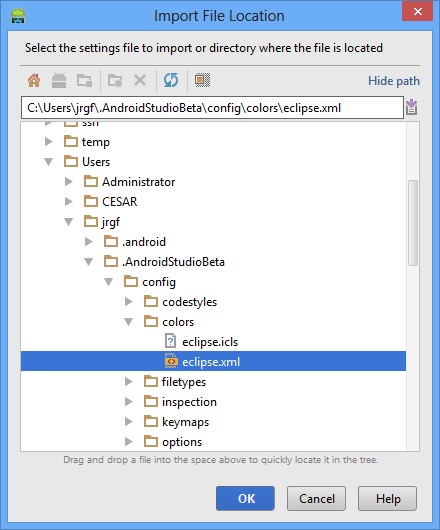
Now cut this saved file from your desktop using Ctrl+X and put it in your user's directory by pressing Ctrl+V like that: (Note, your user's color config directory may not be equal to my presented here in this example)


Now you should see this file by looking at:


Done! That's all! Hope you like it.

😱👇 PROMOTIONAL DISCOUNT: BOOKS AND IPODS PRO ðŸ˜±ðŸ‘‡

Be sure to read, it will change your life!
Show your work by Austin Kleonhttps://amzn.to/34NVmwx

This book is a must read - it will put you in another level! (Expert)
Agile Software Development, Principles, Patterns, and Practiceshttps://amzn.to/30WQSm2

Write cleaner code and stand out!
Clean Code - A Handbook of Agile Software Craftsmanship: https://amzn.to/33RvaSv

This book is very practical, straightforward and to the point! Worth every penny!
Kotlin for Android App Development (Developer's Library): https://amzn.to/33VZ6gp

Needless to say, these are top right?
Apple AirPods Pro: https://amzn.to/2GOICxy

😱👆 PROMOTIONAL DISCOUNT: BOOKS AND IPODS PRO ðŸ˜±ðŸ‘†

Tuesday, October 8, 2013

Dynamically Fragment Replacement Android

Hi there! Today i'm gonna show how to insert(add) fragments dynamically. How to replace it thru other fragments with totally diferent layouts. This is a very common task while developing scalable, reusable and good looking apps.

I'm trying to do it in a very practical way from developer to developer. Less words and more code (complete code, and not only fragments...) to be sure you'll not run away and enjoy the sample. ;-)

There are some restrictions you must know, while handling with fragments.

First: You can only replace fragments which has been added dynamically. Burn this in your mind! ;-) I will be helpful! Believe me!
Second: You must define a "placeholder" layout, which will be your point to insert(add) and replace fragments with.

Ok lets put hands on. ;-)  The result at the end will be something like this:


Create a new Android Project with a blank template. 

Call it FragmentReplacement. Ensure that you have defined the "minsdkversion=11".

Controlling your AndroidManifest.xml 

Open it and be sure you have something similar to this:


Activity_main.xml (Layout) 

In the main activity layout, create a layout structure like this bellow:


Creating a Fragment 

In the folder "layout" create a new layout, name it "fragment_horizontal.xml" and copy/paste the code bellow in it. Save it. Done! Lets move ahead. ;-) (Don't worry about the details right now. Let's first create a simple structure before explaning everything.)


Create the next Fragment 

The main difference here is that the layout will change it here from horizontal to vertical. This because we wanna see the beautiful effect from having and using Fragments. Name it "fragment_vertical.xml" and again copy/paste the next code section in it.


Creating the class responsible for the First Fragment 

Create a new class and name it "FragmentHorizontal". While creating a new class, be sure you extend it from Fragment when using the "New Class Wizard". Or just copy the code into your new created class. That's a very simple class. It is only responsible for creating a new Fragment from the given layout we have just defined in the sections above.

import android.app.Fragment;
import android.os.Bundle;
import android.view.LayoutInflater;
import android.view.View;
import android.view.ViewGroup;
import android.widget.Button;

public class FragmentHorizontal extends Fragment {
 
 @Override
 public View onCreateView(LayoutInflater inflater, ViewGroup container, Bundle savedInstanceState) {
  View view = inflater.inflate(R.layout.fragment_horizontal, null);
  Button button = (Button) view.findViewById(R.id.hbutton1);
  button.setText("horizontal");
  return view;
 }

}

Creating the next Fragment with vertical layout 

Do it analogue the section above. Create a new class and name it "FragmentVertical". Copy/Paste the code and go to the next step. ;-)

import android.app.Fragment;
import android.os.Bundle;
import android.view.LayoutInflater;
import android.view.View;
import android.view.ViewGroup;
import android.widget.Button;

public class FragmentVertical extends Fragment {
 
 @Override
 public View onCreateView(LayoutInflater inflater, ViewGroup container, Bundle savedInstanceState) {
  View view = inflater.inflate(R.layout.fragment_vertical, null);
  Button button = (Button) view.findViewById(R.id.vbutton1);
  button.setText("vertical");
  return view;
 }

}

We are almost done! 

The main activity. Place the codefragment bellow into it. After that press the button in the middle to replace it as many times as you want. Press Run>Android Application

import android.app.Activity;
import android.app.FragmentManager;
import android.app.FragmentTransaction;
import android.os.Bundle;
import android.view.Menu;
import android.view.View;
import android.view.View.OnClickListener;
import android.widget.Button;

public class MainActivity extends Activity {

 private boolean flip = false;

 @Override
 protected void onCreate(Bundle savedInstanceState) {
  super.onCreate(savedInstanceState);
  setContentView(R.layout.activity_main);

  FragmentVertical fv = new FragmentVertical();
  FragmentManager fm = getFragmentManager();
  FragmentTransaction ft = fm.beginTransaction();
  ft.add(R.id.layoutToReplace, fv);
  ft.commit();

  Button b = (Button) findViewById(R.id.button1);
  b.setOnClickListener(new OnClickListener() {

   @Override
   public void onClick(View v) {
    if (!flip) {
     FragmentHorizontal fh = new FragmentHorizontal();
     FragmentManager fm = getFragmentManager();
     FragmentTransaction ft = fm.beginTransaction();
     ft.replace(R.id.layoutToReplace, fh);
     ft.commit();
     flip = true;
    } else {
     FragmentVertical fv = new FragmentVertical();
     FragmentManager fm = getFragmentManager();
     FragmentTransaction ft = fm.beginTransaction();
     ft.replace(R.id.layoutToReplace, fv);
     ft.commit();
     flip = false;
    }
   }
  });
 }

 @Override
 public boolean onCreateOptionsMenu(Menu menu) {
  getMenuInflater().inflate(R.menu.main, menu);
  return true;
 }

}
If everything went well, you should see something like that.


So that's all. I hope you like it. Have fun! ;-)

😱👇 PROMOTIONAL DISCOUNT: BOOKS AND IPODS PRO ðŸ˜±ðŸ‘‡

Be sure to read, it will change your life!
Show your work by Austin Kleonhttps://amzn.to/34NVmwx

This book is a must read - it will put you in another level! (Expert)
Agile Software Development, Principles, Patterns, and Practiceshttps://amzn.to/30WQSm2

Write cleaner code and stand out!
Clean Code - A Handbook of Agile Software Craftsmanship: https://amzn.to/33RvaSv

This book is very practical, straightforward and to the point! Worth every penny!
Kotlin for Android App Development (Developer's Library): https://amzn.to/33VZ6gp

Needless to say, these are top right?
Apple AirPods Pro: https://amzn.to/2GOICxy

😱👆 PROMOTIONAL DISCOUNT: BOOKS AND IPODS PRO ðŸ˜±ðŸ‘†

Saturday, April 27, 2013

Testing Android Apps with Junit (no more slow emulator)

Hi there, today i wanna share a very helpful way to test our Android Apps with fast Junit tests instead of using the "slow emulator". With Junit you'll speed up your development and ensure quality.

Requirements:
  • Your Project must use at a minimum platform 2.2 Google API level 8. (This is the most cases)
  • You must use Junit 4 Library and not Junit 3.
  • Download the newst jar file from here: robolectric-X.X.X-all.jar 
How to do it? 
  1. Create your Android project normally.
  2. select your project and add a new folder called test like the pic bellow.


Creating a Junit Test Project
Create a simple Java-Project (attention not another Android-Project) with the same name as your Android project but with the suffix -Test at the end and click next. (Attenion: do not press finish)  
Ex: MyProject and MyProjectTest

Select the src-folder, right mouse click and select "remove source folder" from build path. (the src folder will change from source into normal folder. see picture bellow after point 4)


Select the src-folder, right mouse click and take "Link additional source" and browse the created test folder from your Android Project and then click finish. The result will be something like point 1 in the pic above.

Create a folder called lib in your test project like point 4 in the picture above and copy/paste the downloaded roboelectric-x.x.x-all.jar into it.

Now select your test project, right mouse click, select Build Path > Configure Build Path... > select tab libraries > add library > Junit > next > select Junit 4 > click finish but stay in this dialog.

Click add jars... > select your test project (in this example here: MyProjectTest) > lib > select roboelectric-x.x.x-jar > click ok but stay in this dialog. (see picture bellow point 1)

Click add external jars... > [browse the location from your android-sdk] > platforms > android 8 > select android.jar > click ok but stay in this dialog. (see picture bellow point 1)

Click add external jars... > [browse the location from your android-sdk] > add-ons> addons-google_apis-android-8 > libs > select maps.jar > click ok. (see picture bellow point 1)


Select the Tab Projects > add your test project to it like the picture bellow. After that press the refresh key (F5) and run a project clean. (Project > clean...) (see picture bellow)


Setup your test run configuration
Attention: This step is very important. It will not work, if you don't do it.

Select menu run > run configurations... > double click Junit > and follow the steps in the picture bellow:


Write your first test to validate all those steps
Go back to your test project (in this case here MyProjectTest) and create a simple class in the test folder called MyActivityTest and copy the next code lines into it.

package com.example;

import static org.hamcrest.CoreMatchers.equalTo;
import static org.junit.Assert.assertThat;

import org.junit.Test;
import org.junit.runner.RunWith;

import com.example.myproject.MainActivity;
import com.example.myproject.R;
import com.xtremelabs.robolectric.RobolectricTestRunner;

@RunWith(RobolectricTestRunner.class)
public class MyActivityTest {

    @Test
    public void shouldHaveHappySmiles() throws Exception {
        String hello = new MainActivity().getResources().getString(R.string.hello_world);
        assertThat(hello, equalTo("Hello world!"));
    }
}

Run the test
Menu > Run > Run Configurations... > select Junit > select your created MyProjectTestConfiguration and run it. If everything went well, we should get something like this:


So bye bye slow emulator... ;-) happy coding!


😱👇 PROMOTIONAL DISCOUNT: BOOKS AND IPODS PRO ðŸ˜±ðŸ‘‡

Be sure to read, it will change your life!
Show your work by Austin Kleonhttps://amzn.to/34NVmwx

This book is a must read - it will put you in another level! (Expert)
Agile Software Development, Principles, Patterns, and Practiceshttps://amzn.to/30WQSm2

Write cleaner code and stand out!
Clean Code - A Handbook of Agile Software Craftsmanship: https://amzn.to/33RvaSv

This book is very practical, straightforward and to the point! Worth every penny!
Kotlin for Android App Development (Developer's Library): https://amzn.to/33VZ6gp

Needless to say, these are top right?
Apple AirPods Pro: https://amzn.to/2GOICxy

😱👆 PROMOTIONAL DISCOUNT: BOOKS AND IPODS PRO ðŸ˜±ðŸ‘†


Sunday, March 17, 2013

How to create more then one activities with Android

Hi there! In this post i wanna show you how to create more activities in your Android App. Although seemingly simple, to create and use more than one activity is necessary to observe some details so that everything works as desirable.

To create a new activity, other than the main activity, it is necessary to follow the following steps(in this sequence):
  • create a new class that extends Activity
  • add it to the Manifest
  • create a new layout for it
  • if necessary, add new strings to name it. 


Create a new Activity

Create a new class by pressing Ctrl+N or by clicking the "class-icon" in eclipse and name is as you want. Make sure you extend it from Activity as shown bellow:


Add it to the manifest file

Locate you Android Manifest file and look for the tab Application. As shown in the picture bellow press add and browse the new class you've created.


Creating a new layout

Locate the folder layout, press the icon "new xml file" as shown bellow and add a new layout xml file selecting the type you may need. In my case it was a new xml file with RelativeLayout. 


Creating new Strings

If you need or want to, you may create some new strings to ensure internationalization. This is up to you. I recommend to do it from the beginning, as i did in this example. The new string can be used in the Manifest file as i did while browsing the new created file as you can see bellow. (See point 4. in the picture bellow)


😱👇 PROMOTIONAL DISCOUNT: BOOKS AND IPODS PRO ðŸ˜±ðŸ‘‡

Be sure to read, it will change your life!
Show your work by Austin Kleonhttps://amzn.to/34NVmwx

This book is a must read - it will put you in another level! (Expert)
Agile Software Development, Principles, Patterns, and Practiceshttps://amzn.to/30WQSm2

Write cleaner code and stand out!
Clean Code - A Handbook of Agile Software Craftsmanship: https://amzn.to/33RvaSv

This book is very practical, straightforward and to the point! Worth every penny!
Kotlin for Android App Development (Developer's Library): https://amzn.to/33VZ6gp

Needless to say, these are top right?
Apple AirPods Pro: https://amzn.to/2GOICxy

😱👆 PROMOTIONAL DISCOUNT: BOOKS AND IPODS PRO ðŸ˜±ðŸ‘†

Friday, December 28, 2012

First PhoneGap App with Android using Eclipse Step by Step on Windows

Hi there! Today i'm gonna show you, how to create your first PhoneGap App with Android using Eclipse on Windows in a few minutes. While searching the web for a "Hello World Project" i found a lot of posts but no one had a good quality or was detailed enough, so anyone could understand it if starting by zero.

So i'm trying to simplify this process as much as possible and give this know how further to you all. Pre-requisite is that you have read and done all the steps from the post: How to install PhoneGap on Windows. So i'll assume you have done those steps and are ready to start. 

ATTENTION: In this post we are gonna see a PhoneGap Project (with plain javascript).
If you are looking for an Android App Project (with plain Java) so go to: First Android App Step by Step

We will learn how to:
  • download and install PhoneGap
  • create a new Android App Project
  • change the project from Java to Javascript
  • prepare the Activity-Class to work with PhoneGap
  • create a simple index.html file to run on the App
  • prepare the Manifest-file before running it
  • to run the App
  • shortcut all those steps

Download and install PhoneGap

Go to PhoneGap and download the newst version of it and unzip it in any place you want. (at the time i wrote this post it was PhoneGap 2.2.0) I recommend to unzip it in the development directory C:\development as described in the post How to install PhoneGap on Windows. You should see a structure like this bellow.


So before going ahead lets do some changes here. Select the folder phonegap-phonegap-8a3aa47 and press Ctrl+X, go into C\development and paste it here with Ctrl+V and rename it to phonegap-2.2.0 so that you have the new structure as shown bellow. After that delete the empty folder called: phonegap-phonegap-2.2.0-0-g8a3aa47.

Creating a new Android App Project

Ok, now lets create a normal Android App Project first before comming back to this new PhoneGap structure. Start Eclipse if not already running and press Ctrl+N to start the project wizard and create a new project like that: (See picture sequence bellow and don't worry about the details at this point. As soon as we get further we will understand it.)


Thats the result if everything goes fine. At this point this App is still a plain java project. We will change it now to a PhoneGap App in a few minutes. Don't worry about the App name or other properties at this point of the post. We can change everything if we want. Let's keep the focus on the really important setup things we shall know.


Changing the project from Java to Javascript PhoneGap App

First create a new folder called www and a new file called index.html. both in the project folder assets. By me it looks like this:


Ok, that's the interresting part of it. To do this, go back now to the PhoneGap structure we've unzipped in the C:\ directory and look for the android folder in it. By me it looks like C:\development\phonegap-2.2.0\lib\android and then you should see the picture bellow: (locate the points 1) 2) and 3) of it)


Copy now the point 1) 2) and 3) in the project structure the way you see bellow.


Prepare the Activity-Class

Ok we are almost done. Just a few changes before running it. In the eclipse locate the src-folder and open the MainActivity.java class in it and change it that way you'll see bellow: (I leave the comments so you can see what I've changed)

import org.apache.cordova.DroidGap;

import android.os.Bundle;
import android.view.Menu;

public class MainActivity extends /* Activity */DroidGap {

    // @Override
    // protected void onCreate(Bundle savedInstanceState) {
    // super.onCreate(savedInstanceState);
    // setContentView(R.layout.activity_main);
    // }

    @Override
    public void onCreate(Bundle savedInstanceState) {
        super.onCreate(savedInstanceState);
        super.loadUrl("file:///android_asset/www/index.html");
    }

    @Override
    public boolean onCreateOptionsMenu(Menu menu) {
        // Inflate the menu; this adds items to the action bar if it is present.
        getMenuInflater().inflate(R.menu.activity_main, menu);
        return true;
    }

} 

Content of Index.html

Ok now copy paste this HTML-Code into the index.html file we've created in the assets-folder.
<!DOCTYPE HTML>
<html>
  <head>
    <title>First App</title>
  <script src="cordova-2.2.0.js"></script>
  <script>
     function onLoad(){
          document.addEventListener("deviceready", onDeviceReady, true);
     }
     function onDeviceReady(){ navigator.notification.alert("PhoneGap is working!!");
     }
  </script>
  </head>
  <body onload="onLoad();">
       <h1>Welcome to PhoneGap</h1>
       <h2>Edit assets/www/index.html</h2>
  </body>
</html>

Prepare the Manifest-File before launching

In the manifest file called AndroidManifest.xml make sure you have inserted the following code in it:(Tip: in order to not do it all by hand, look at C:\development\phonegap-2.2.0\lib\android\example\AndroidManifest.xml and copy/paste it from there.)

Running the App

Select your MainActivity.java file and run it as Android application. (make sure you've an AVD installed as we have seen in the post How to install PhoneGap on Windows) If everything goes well you'll see that picture bellow. Thats all. From here you can now develop your app further.


Setup-Shortcut for the Developers under us

Ok there is a even better way to do this.(I've shown all steps first so we do not overwhelm us with to much stoff)  Delete the folder www in the eclipse project. Then look into PhoneGap directory C:\development\phonegap-2.2.0\lib\android\example\assets There you'll encounter a sample structure. Just copy it into assets folder like i did bellow instead of doing it by hand. It should look like this if you run it:


Another good short-cut the youtube video PhoneGap Android Tutorial.
That's all. Now let's develop some "real" PhoneGap Apps. ;-)) Have fun!


😱👇 PROMOTIONAL DISCOUNT: BOOKS AND IPODS PRO ðŸ˜±ðŸ‘‡

Be sure to read, it will change your life!
Show your work by Austin Kleonhttps://amzn.to/34NVmwx

This book is a must read - it will put you in another level! (Expert)
Agile Software Development, Principles, Patterns, and Practiceshttps://amzn.to/30WQSm2

Write cleaner code and stand out!
Clean Code - A Handbook of Agile Software Craftsmanship: https://amzn.to/33RvaSv

This book is very practical, straightforward and to the point! Worth every penny!
Kotlin for Android App Development (Developer's Library): https://amzn.to/33VZ6gp

Needless to say, these are top right?
Apple AirPods Pro: https://amzn.to/2GOICxy

😱👆 PROMOTIONAL DISCOUNT: BOOKS AND IPODS PRO ðŸ˜±ðŸ‘†